In questa guida andiamo a vedere passo dopo passo come sostituire i DNS, acronimo della lingua inglese che sta per Domain Name System (Sistema dei nomi di dominio), (se vuoi sapere di cosa stiamo parlando leggi questo mio articolo) che ci assegna automaticamente il nostro operatore con alternative più rapide e, quando possibile, più rispettose della privacy. Non ti serve altro che seguire le istruzioni: niente paroloni, solo pratica. Mettiamoci le mani — in pochi click potresti già notare siti che si aprono più velocemente.
Cambiare i DNS su Android
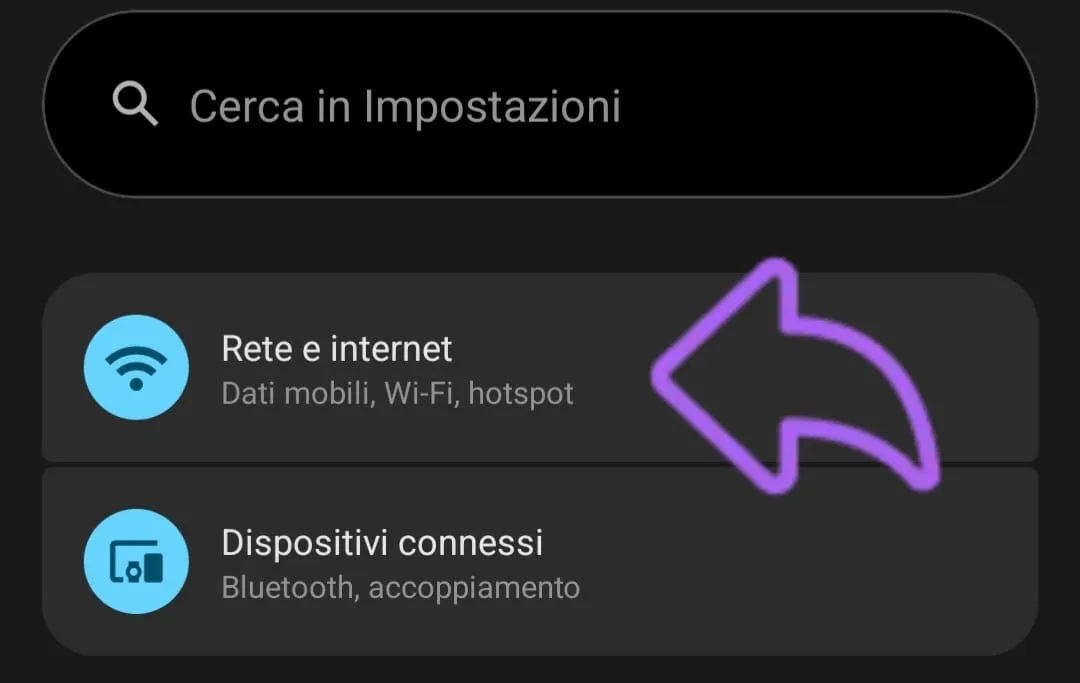
Per cambiare i DNS su qualsiasi Smartphone Tablet Android ci basterà accedere alle ⚙︎ Impostazioni del nostro dispositivo, successivamente clicchiamo sulla casella “Rete e internet”
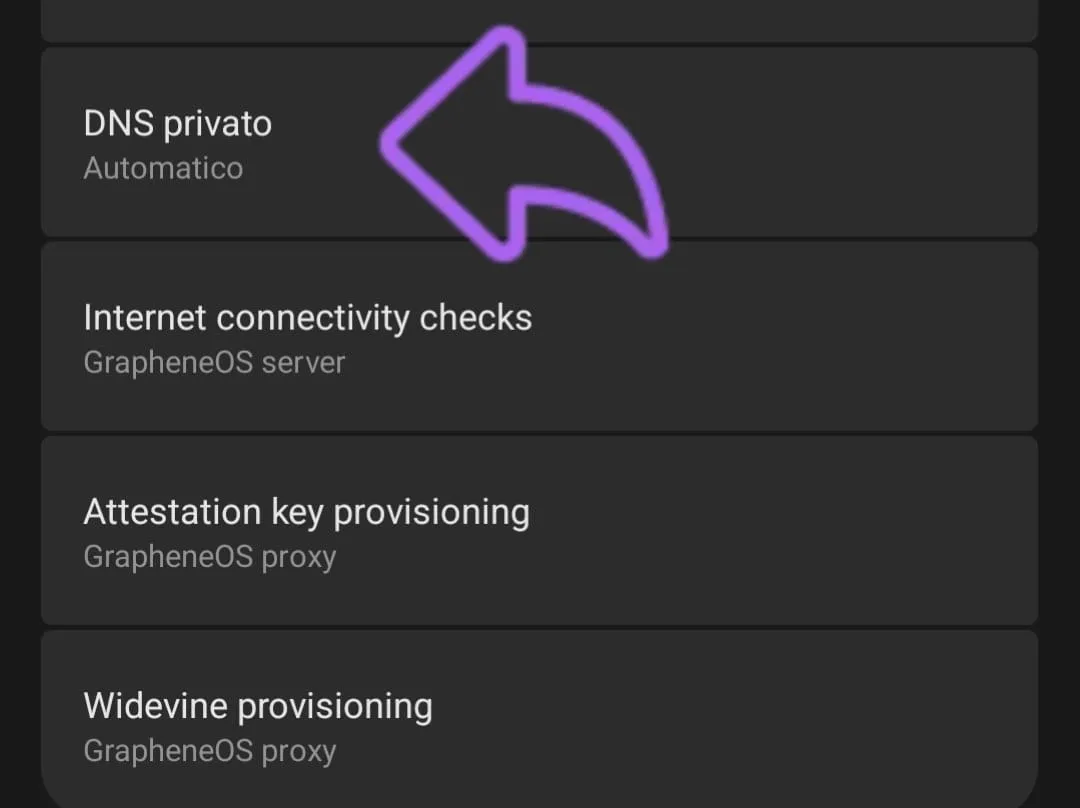
Una volta dentro scorriamo in basso fino a trovare la casella “DNS privato” (potrebbe apparire anche sotto la voce “Avanzate”):
Selezioniamo la modalità di DNS Privato con “Nome host” ed inseriamo uno dei due seguenti:
- dns.google (Google DNS)
- one.one.one.one (Cloudflare DNS)
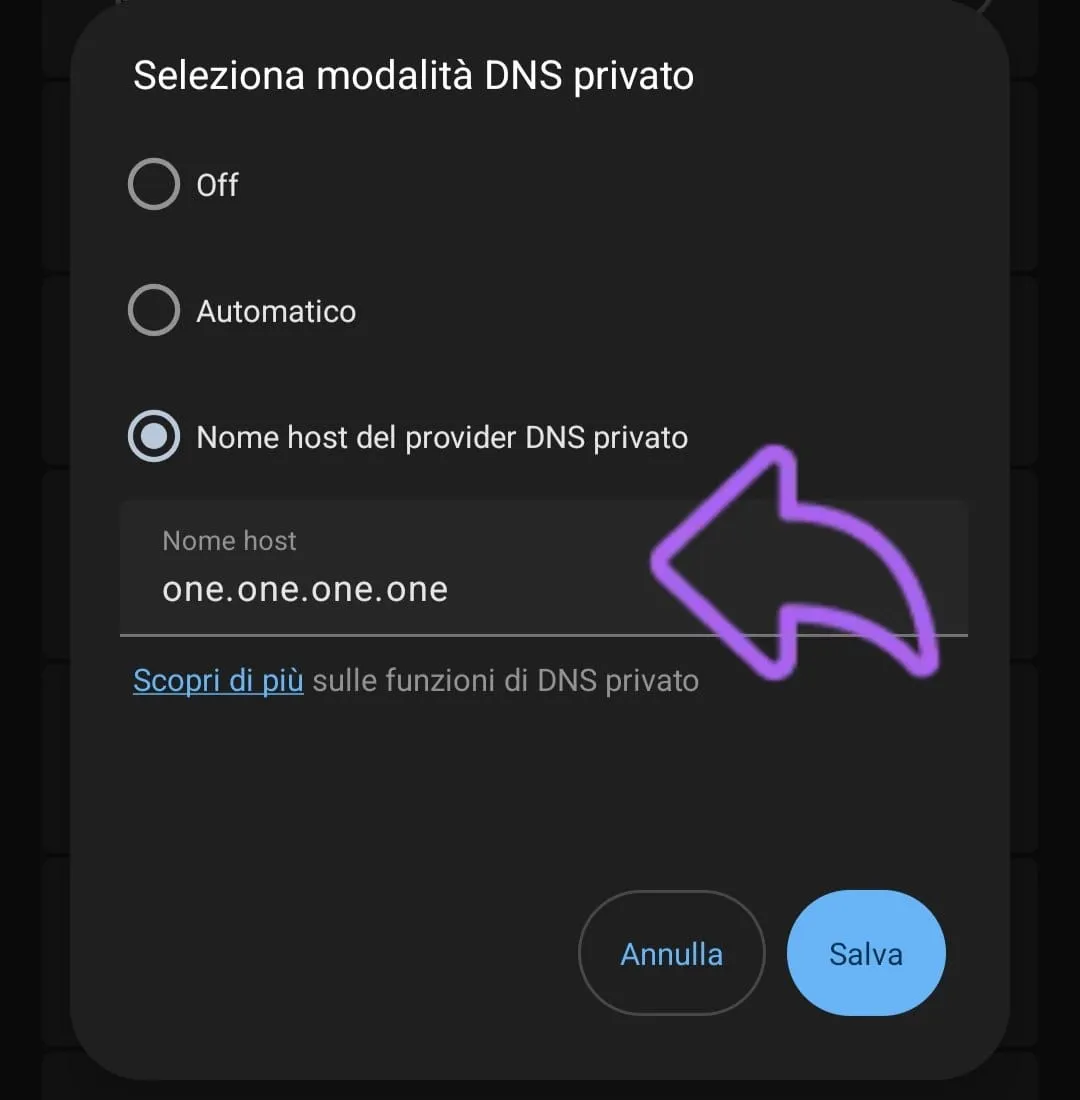
Clicchiamo su Salva per applicare le nuove impostazioni DNS.
✅ Fatto, adesso saremo finalmente liberi di navigare.
Se vogliamo ripristinare le modifiche DNS Predefinite ci basterà impostare Automatico (nell’impostazione DNS privato) e salvare.
Cambiare i DNS su iPhone e iPad (solo Wi-Fi)
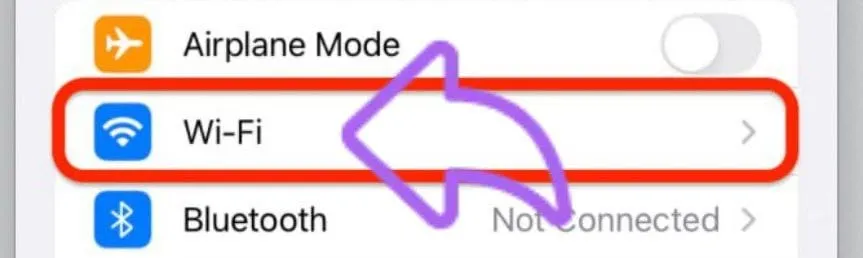
Per poter cambiare i DNS sul nostro iPhone o iPad dobbiamo prima assicurarci di essere collegati ad una rete Wi-Fi (in caso contrario leggi qui 👉🏻 APP per cambiare DNS), e rechiamoci nelle “⚙︎ Impostazioni”, selezioniamo la voce l’impostazione del Wi-Fi:
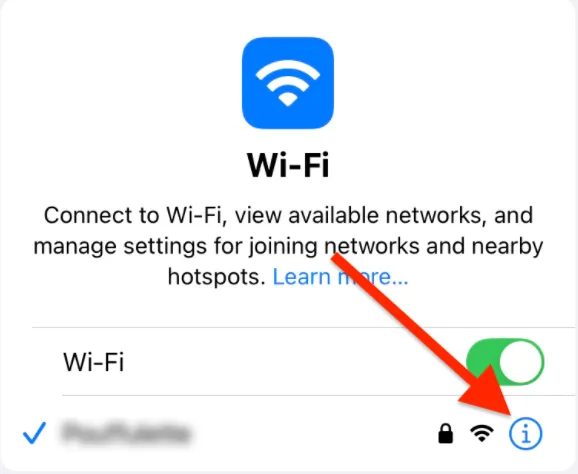
Successivamente clicchiamo sull’icona informativo (ⓘ) accanto al nome della rete Wi-Fi a cui siamo connessi:
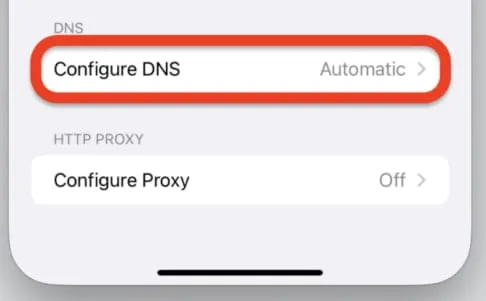
Adesso scorriamo verso il basso fino ad arrivare (e cliccare) la voce “Configura DNS”:
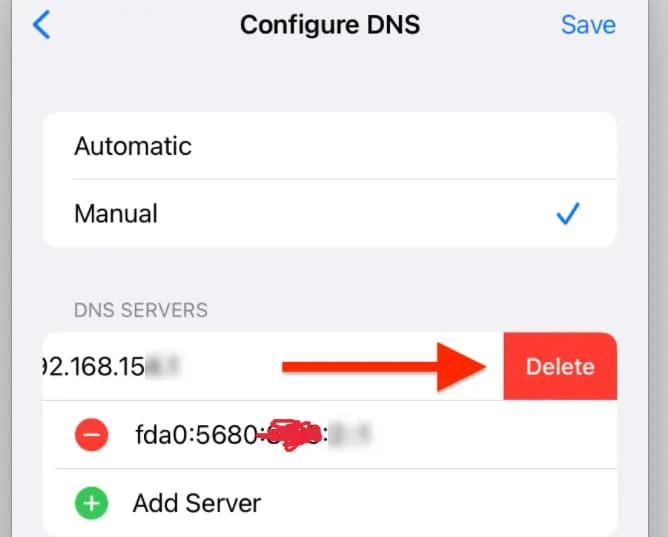
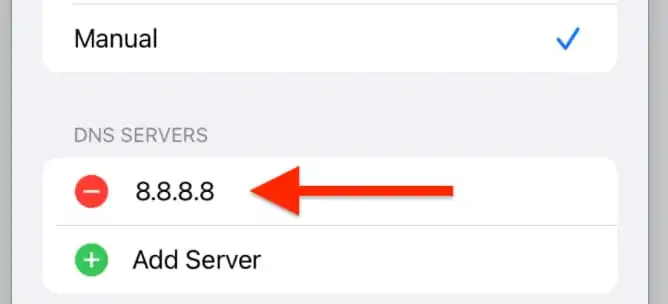
Clicchiamo sulla voce “Manuale” e successivamente eliminiamo le voci DNS esistenti (toccando l’icona del meno (-) e confermando con Elimina):
Adesso clicchiamo su “Aggiungi server” ed inseriamo l’indirizzo del server DNS uno dei due seguenti:
- 8.8.8.8 (Google DNS)
- 1.1.1.1 (Cloudflare DNS)
Successivamente, per rendere effettive le modifiche apportate clicchiamo su “Salva” nell’angolo in alto a destra:
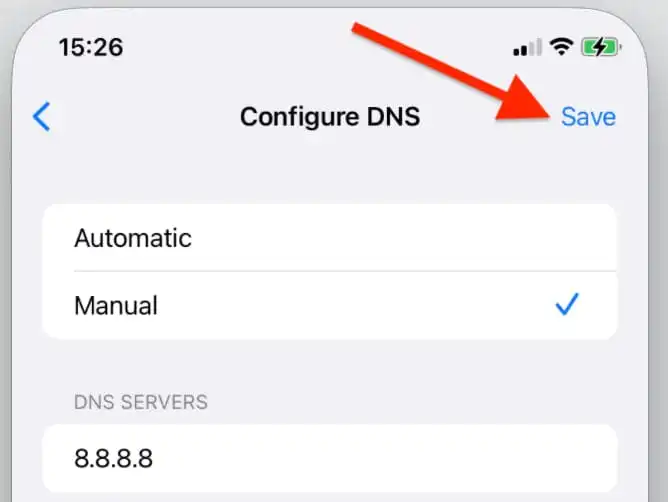
✅ Fatto, adesso saremo finalmente liberi di navigare.
Se vogliamo ripristinare le modifiche DNS Predefinite ci basterà impostare Automatico (nell’impostazione Configura DNS) e salvare.
Cambiare i DNS su Windows
Per cambiare i DNS sul nostro PC con Windows dobbiamo per prima cosa cliccare sul tasto “Start ⊞” e successivamente cercare il Pannello di controllo:
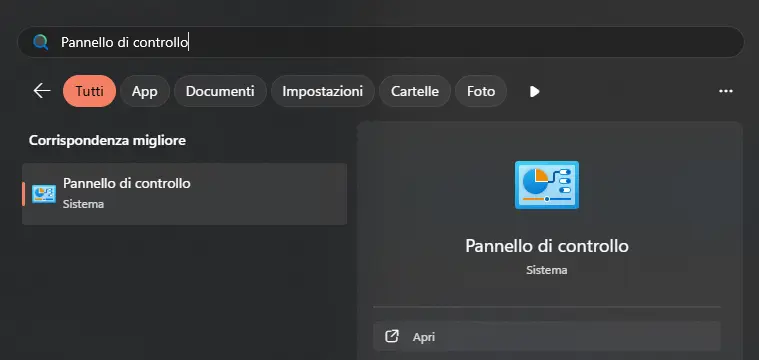
A questo punto cerchiamo l’impostazione di “Rete e Internet”:
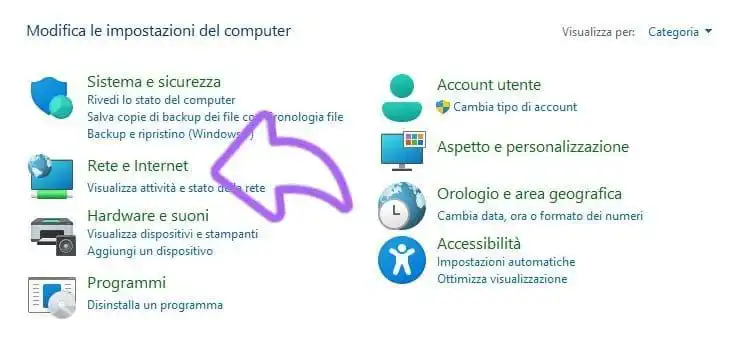
Successivamente clicchiamo su Centro connessioni di rete e condivisione:

A questo punto, nel centro connessioni di rete dobbiamo andare a scegliere la connessione ad Internet per la quale vogliamo effettuare la modifica delle impostazioni DNS, solitamente la connessione attiva è denominata “Wi-Fi” o “Ethernet” e si trova sul lato destro della finestra:
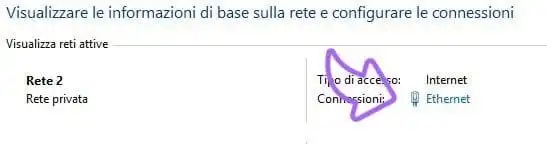
Nella finestra che ci apparirà verranno visualizzate le informazioni generali sulla connessione, andiamo a cliccare quindi su “Proprietà”:
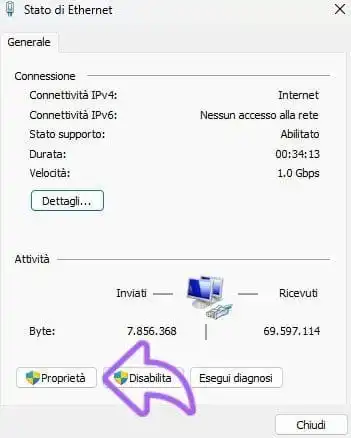
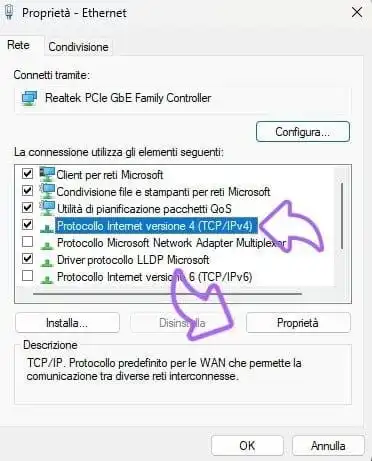
Nella finestra “Propietà” scorriamo verso il basso fino a trovare la voce “Protocollo Internet versione 4 (TCP/IPv4)”, clicchiamo una volta sola per evidenziarlo e successivamente clicchiamo su “Proprietà”:
A questo punto dovremmo avere come impostazione predefinita “Ottieni indirizzo server DNS automaticamente”, a noi interessa spuntare la voce “Utilizza i seguenti indirizzi server DNS:” e successivamente nelle due caselline in basso impostare uno dei due seguenti server DNS:
- Server DNS preferito: 8.8.8.8 e Server DNS alternativo: 8.8.4.4 (Google DNS)
- Server DNS preferito: 1.1.1.1 e Server DNS alternativo: 1.0.0.1 (Cloudflare DNS)
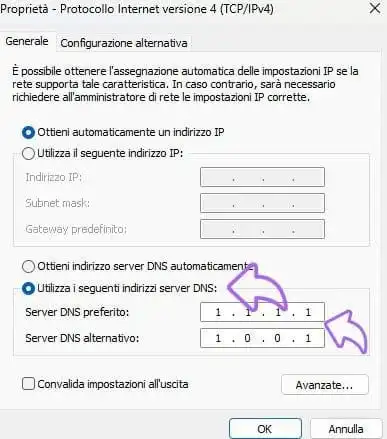
Adesso clicchiamo sul pulsante “OK” per salvare le modifiche e Riavviamo il nostro PC per renderle effettive.
✅ Fatto, adesso saremo finalmente liberi di navigare.
Se vogliamo ripristinare le modifiche DNS Predefinite ci basterà impostare “Ottieni indirizzo server DNS automaticamente” dalle impostazioni del Protocollo Internet, salvare e riavviare il nostro PC.
Cambiare i DNS su macOS
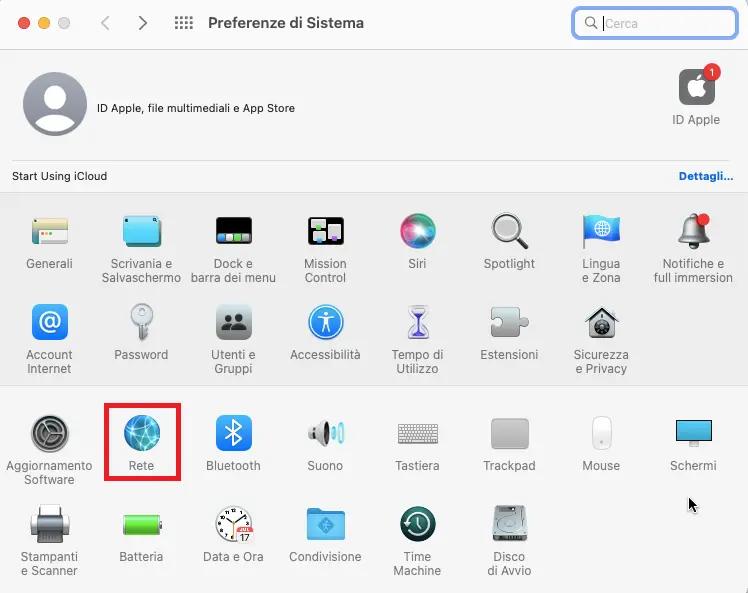
Per cambiare i DNS sul nostro Mac per prima cosa clicchiamo sul logo Apple, selezioniamo la voce “Preferenze di sistema” e dalla schermata che ci appare clicchiamo su Rete:
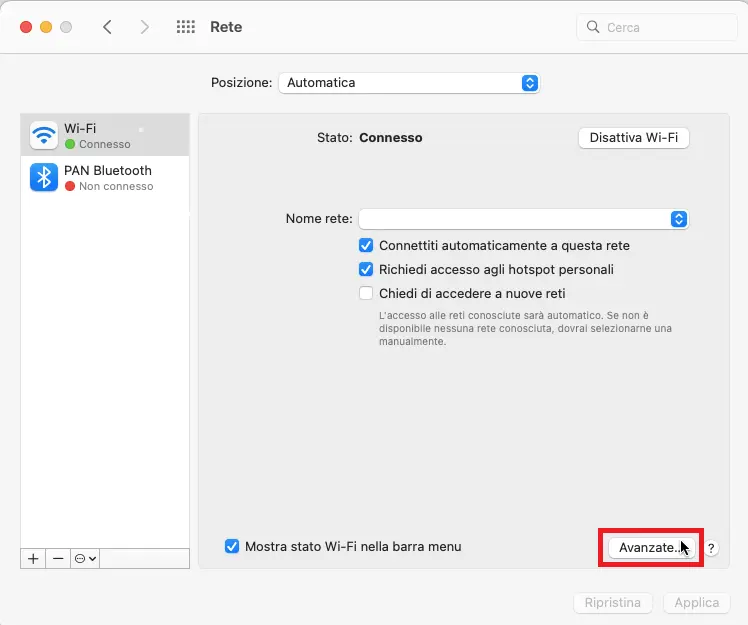
A questo punto selezioniamo la connessione ad Internet per la quale vogliamo effettuare la modifica delle impostazioni DNS e successivamente clicchiamo su “Avanzate”:
Apriamo “in alto” la scheda DNS e clicchiamo sul pulsante “+” in basso per aggiungere uno dei due seguenti server DNS:
- 8.8.8.8 e 8.8.4.4 (Google DNS)
- 1.1.1.1 e 1.0.0.1 (Cloudflare DNS)
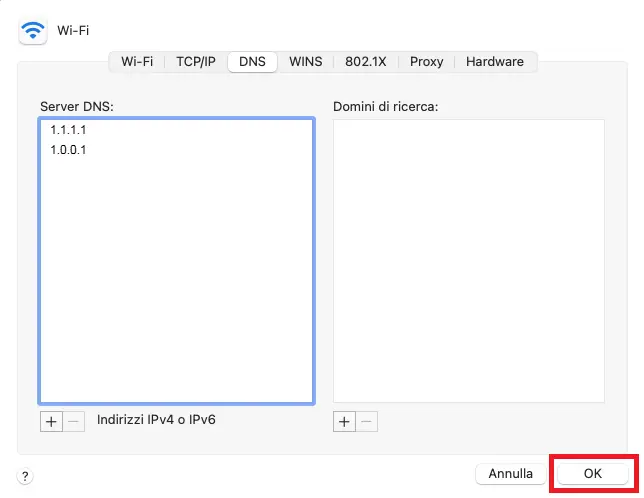
Clicchiamo sul Pulsante OK e successivamente riavviamo il nostro Mac affinché le modifiche abbiano effetto immediato.
✅ Fatto, adesso saremo finalmente liberi di navigare.
Se vogliamo ripristinare le modifiche DNS Predefinite ci basterà eliminare i due indirizzi DNS inseriti nella scheda “DNS” nelle impostazioni della connessione, salvare e riavviare il nostro Mac.
Cambiare i DNS con l’App 1.1.1.1
Questa sezione è dedicata a chi non ha voglia di smanettare con le impostazioni del proprio dispositivo, infatti da poco nel mercato è entrata in gioco l’app ufficiale di Cloudflare (1.1.1.1) che è completamente gratuita ed è stata pensata per essere utilizzata da chiunque.
Per usare l’app è molto semplice, per prima cosa andiamo a scaricare l’applicativo ufficiale dal nostro STORE:
In questo tutorial farò vedere come scaricare ed installare l’app su Android ma il procedimento è il medesimo su qualsiasi dispositivo (sia esso Android-iOS ecc. ecc.). Per prima cosa, installiamo l’app dal link in alto, ed una volta scaricata ed installata avviamola. Al primo avvio ci darà le informazioni utili a noi basterà cliccare ripetutamente su Avanti ed accettare T&C (Termini e condizioni). A questo punto ci ritroveremo su questa schermata:

A questo punto basterà fare uno swype da sinistra verso destra sull’interruttore, se è la prima volta che viene avviata ci chiederà di installare un profilo VPN
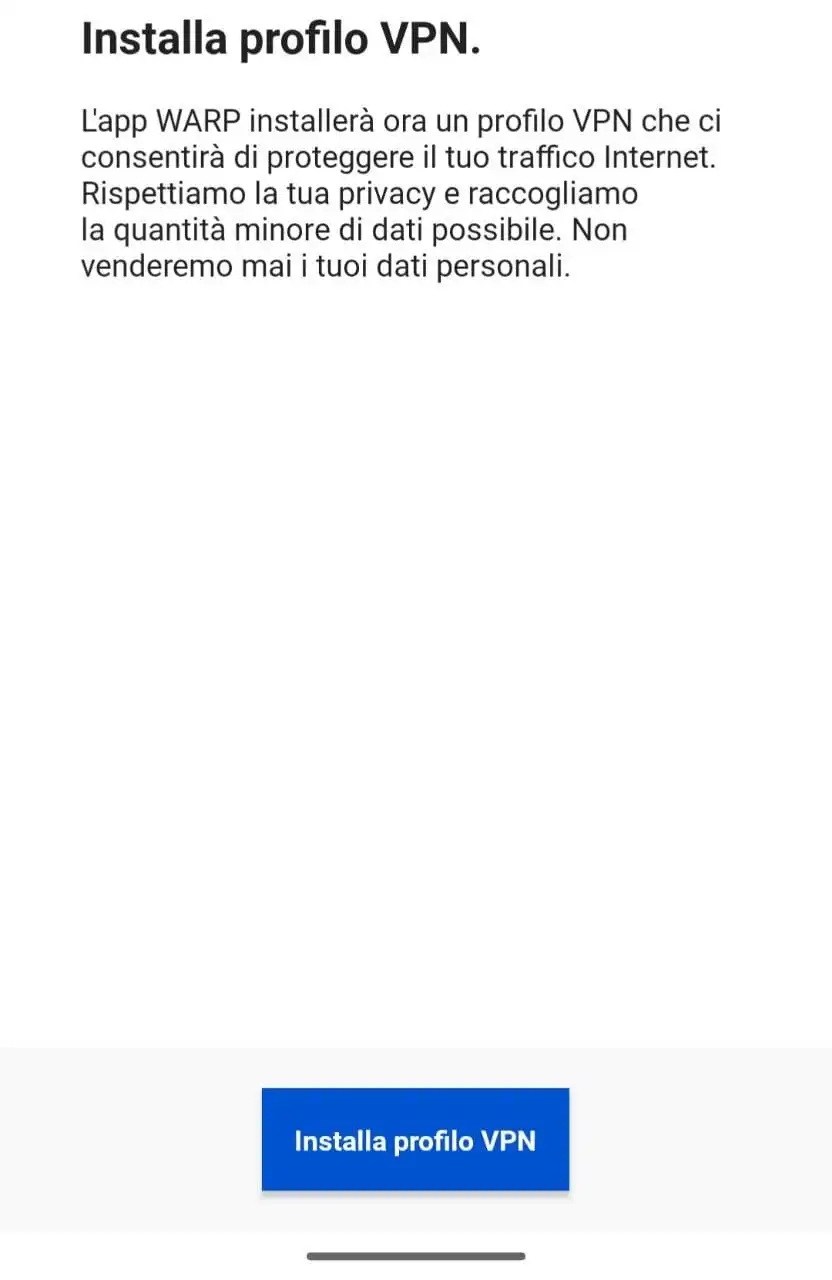
Ci basterà cliccare sul Pulsante blu Installa profilo VPN e confermare la richiesta con “ok”, se tutto è andato a buon fine ci troveremo il pulsante attivato:

✅ Fatto, adesso saremo finalmente liberi di navigare.
Per disabilitare la VPN ci basterà effettuare lo swipe da destra verso sinistra.