
Gotify è un semplice server che ti permette di inviare e ricevere messaggi in tempo reale. Immaginiamo di avere una bacheca virtuale dove possiamo postare note e/o avvisi, e chiunque sia “iscritto” a questa bacheca riceverà immediatamente una notifica.
Gotify, a cosa serve?
Attraverso Gotify abbiamo la possibilità di avere:
- Notifiche personalizzate: E’ possibile creare notifiche personalizzate per qualsiasi evento, come un nuovo messaggio su un forum, un allarme di sicurezza, un aggiornamento di stato di un sistema, ecc.
- Integrazioni con altre applicazioni: Gotify può essere integrato con molte altre applicazioni per inviare e ricevere notifiche
- Sviluppo di applicazioni: Può essere utilizzato come componente di applicazioni più grandi per fornire funzionalità di notifica
- Comunicazione interna: È utile per la comunicazione all’interno di team o aziende, per condividere aggiornamenti o avvisi rapidi
Requisiti:
- Dominio (opzionale)
- Server VPS
- Docker
- Nginx Proxy Manager (opzionale)
Installazione di Gotify server
Per prima cosa, dopo aver effettuato l’accesso sul nostro amato terminale, accertiamoci di aver installato docker e docker compose quindi lanciamo il comando:
| |
Se riceviamo a video una risposta simile a questa abbiamo docker installato:
 in caso contrario leggi la mia guida su come installare docker
Verificata l’installazione di docker e docker compose possiamo procedere con il deploy vero e proprio di NPM, per prima cosa andiamo a creare una directory dove verranno salvate le varie configurazioni di gotify-server, per praticità creeremo una cartella “data”, quindi da terminale:
| |
Assegnamo l’utente (nel caso di questo tutorial giuseppe ma varia in base al vostro utente) la proprietà di lettura e scrittura:
| |
A questo punto creiamo la directory per gotify-server
| |
Rechiamoci all’interno della directory appena creata con il comando cd:
| |
Una volta dentro creiamo il file per il deploy di gotify-server:
| |
Nell’editor di testo copiamo il seguente codice:
Salviamo il file con il consueto CTRL+X e successivamente “Y” per confermare, ed iniziamo a fare il “pull”, ovvero a scaricare l’immagine dal docker hub, con il comando:
| |
Alla fine del “pulling” dovremmo avere una schermata simile a questa:
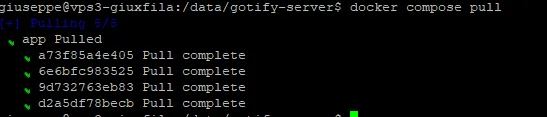
Adesso, se tutto è andato nel verso giusto possiamo procedere con l’avvio del container docker con il comando:
| |
Integrazione con Nginx Proxy Manager (opzionale)
Se abbiamo installato Nginx Proxy Manager e vogliamo accedere a Gotify attraverso il nostro dominio (banalmente gotify.dominio.com) dobbiamo collegarci alla nostra istanza npm sul browser: https://nginx.dominio.com e creare un istanza host impostando le voci come queste immagini:
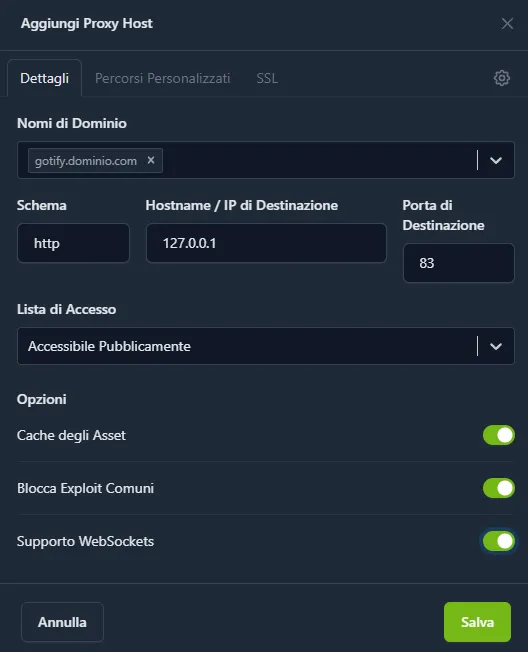
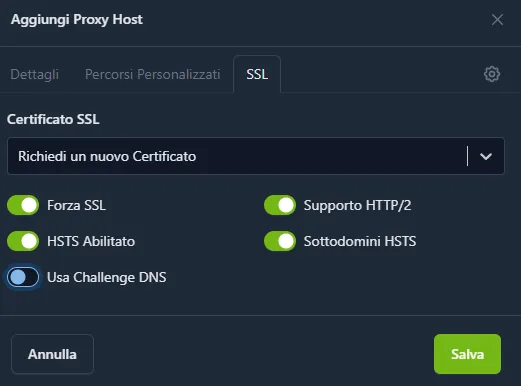
A questo punto effettuiamo il salvataggio (cliccando Save) e se tutto funziona correttamente riusciremo a collegarci al nostro server gotify attraverso il nostro dominio.
Accesso alla UI
Una volta avviato il container, ci basterà aprire il nostro browser e navigare all’interno del seguente sito: https://gotify.dominio.com o http://IP:83 (se non abbiamo integrato Nginx Proxy Manager). Ci apparirà la seguente pagina:
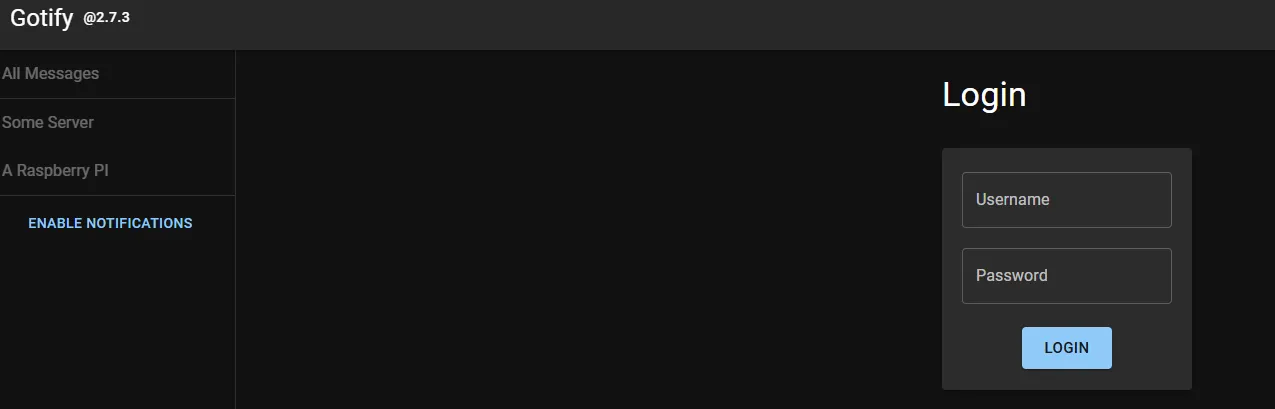
Le credenziali predefinite sono le seguenti:
Username: **admin**
Password: **admin**
Per prima cosa, a log-in effettuato andiamo a modificare le credenziali, quindi quindi clicchiamo sull’icona con scritto “users”:

E successivamente clicchiamo sulla matita (a sinistra) e cambiamo username e password, successivamente clicchiamo “Save” per rendere effettive le modifiche.
Creazione di un Applicazione
Per aggiungere un app, ci basterà collegarci alla sezione apposita dal menù sulla sinistra chiamata “APPS”:
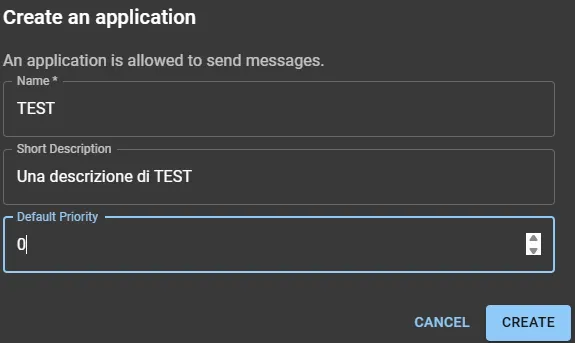
Successivamente su “Create application” ed infine su “Create”:

Test di funzionamento
Per essere sicuri che tutto fili liscio, proviamo ad inviare al server un messaggio di test, per farlo torniamo sul nostro terminale e lanciamo questo comando:
| |
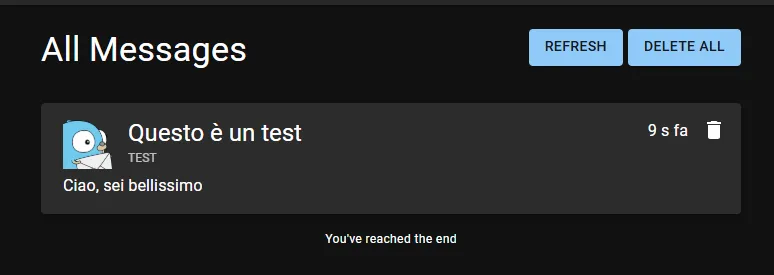
Torniamo nella dashboard principale del nostro server gotify e dovremmo ricevere la notifica nella homepage:
Notifiche sullo smartphone
Per ricevere le notifiche sul nostro smartphone (android) ci basterà scaricare l’app ufficiale dispobibile sul repo github di gotify:
- APK di Gotify Su iOS purtroppo non è possibile avere un APP ufficiale, l’unico metodo per ovviare al problema è ricevere le notifiche su Telegram