
Uno degli aspetti che mi ha sempre interessato del mondo Bitcoin e delle criptovalute è la possibilità di avere un maggiore controllo sul proprio denaro. Tuttavia, uno dei problemi principali è riuscire a utilizzare queste criptovalute nella vita quotidiana: il panettiere sotto casa, il ristorante o il sito di turno spesso non le accettano.
La soluzione più pratica, in questi casi, è una carta di pagamento collegata a un wallet crypto. Con un requisito, però: deve permettere di spendere le proprie crypto senza dover passare necessariamente da un exchange centralizzato e, soprattutto, senza regalare i propri documenti a chissà chi.
Negli anni ho provato diverse soluzioni, comprese alcune carte No KYC, ma nessuna mi aveva convinto pienamente. Poi ho scoperto Sovrae, un servizio che mette a disposizione carte di pagamento virtuali e fisiche ricaricabili con criptovalute, presentate come No KYC.
In questo articolo ti racconto la mia esperienza con Sovrae, ti mostro come creare un account, come ricaricare la carta e quali costi bisogna considerare.
🎁 10% di sconto
Se vuoi provare Sovrae, puoi utilizzare il mio codice
GIUXFILAper ottenere il 10% di sconto sull’acquisto della carta.
Prima di acquistare, controlla il tuo paese
Le carte Sovrae (Virtual e Physical) non funzionano in: Afghanistan, Bangladesh*, Bielorussia, Bosnia ed Erzegovina*, Burundi*, Cina, Corea del Nord, Cuba, Etiopia*, Guinea*, Guinea-Bissau*, Haiti*, India*, Indonesia*, Iran, Iraq, Liberia*, Libano, Libia, Mali, Marocco*, Montenegro*, Myanmar, Nepal*, Nicaragua*, Niger*, Repubblica Centrafricana, Repubblica Democratica del Congo, Russia, Sierra Leone*, Siria, Somalia, Stati Uniti*, Sudan, Sud Sudan, Turchia*, Ucraina, Venezuela, Yemen, Zimbabwe.
I paesi con l’asterisco (*) hanno restrizioni parziali. Se sei in uno di questi paesi, contatta Sovrae a info@sovrae.io o su Telegram @sovrae_io: potrebbero avere un’altra carta che funziona da te.
Cos’è Sovrae e come funziona
Sovrae è un servizio che offre carte di pagamento emesse a Singapore e pensate per chi vuole spendere criptovalute senza passare da un exchange tradizionale. L’idea è semplice: tu depositi USDT o USDC in un wallet interno all’app, ricarichi la carta e la usi come una qualsiasi carta di debito, in euro o nella valuta locale. Il commerciante non vede crypto: vede una normale transazione in valuta fiat.
Il servizio offre due prodotti:
- Virtual Privacy (89 $) — solo digitale, si attiva subito, si aggiunge ad Apple Pay e Google Pay, nessun prelievo ATM.
- Physical Privacy (349 $) — carta fisica blu e gialla spedita a casa (o a un locker InPost anonimo), supporta Apple Pay e Google Pay, permette prelievi ATM.
Entrambe sono No KYC: non richiedono documenti di identità, né selfie, né videochiamate. Ti registri con email e password, paghi la carta con USDT o USDC e sei operativo. È il motivo principale per cui ho scelto Sovrae: dopo anni di KYC invasivi, poter avere una carta senza regalare i miei documenti è stata una boccata d’aria.
Quanto costa Sovrae
Questa è la parte che nessuno legge mai, ma è quella che fa la differenza sul lungo periodo. Ecco i numeri reali, presi dalla guida ufficiale.
| Caratteristica | Virtual Privacy | Physical Privacy |
|---|---|---|
| Prezzo | 89 $ | 349 $ |
| Validità | 3 anni | 4 anni |
| Verifica documentale (KYC) | No | No |
| Commissione di ricarica | 2% | 1,5% |
| Commissione cambio valuta (FX) | 1,5% | 1,5% |
| Commissione per pagamento | 0,10 $ + 1,5% | 0,10 $ + 1,5% |
| Commissione prelievo ATM | — | 2% (in aggiunta) |
| Limite prelievo ATM | — | 3.750 $ al giorno / 80.000 $ al mese |
| Apple Pay / Google Pay | Sì (0,15% / 0,10% per pagamento) | Sì (0,15% / 0,10% per pagamento) |
| Limite per singolo pagamento | 80.000 $ | 80.000 $ |
| Limite giornaliero | 1.000.000 $ | 1.000.000 $ |
In pratica, per un pagamento tipico, il costo totale si aggira intorno al 4,5-5% tra ricarica, commissione di transazione e cambio valuta. Per i prelievi ATM si arriva al 6,5%. Non è la carta più economica sul mercato, ma è in linea con le altre carte No KYC e, soprattutto, non richiede documenti.
Consiglio pratico: quando paghi o prelevi, scegli sempre la valuta locale (EUR, GBP, ecc.) al POS o al bancomat. Se il terminale ti propone di convertire nella valuta della carta (USD/SGD), rifiuta: la conversione automatica ha un tasso peggiore.
Come aprire un conto Sovrae
Aprire un conto Sovrae è più semplice di quanto sembri. Io ci ho messo meno di dieci minuti, dalla registrazione alla carta attiva.
La procedura cambia leggermente in base alla carta che hai scelto:
- Virtual Privacy (89 $): segui i passaggi 1 → 2 → 3 → 5. La carta è attiva subito, non serve attivazione fisica.
- Physical Privacy (349 $): segui i passaggi 1 → 2 → 4 → 5. L’attivazione della carta fisica è la schermata 8 di 8 del passaggio 4, da fare quando ricevi la carta a casa.
Ecco i passaggi che ho seguito.
1. Registrazione
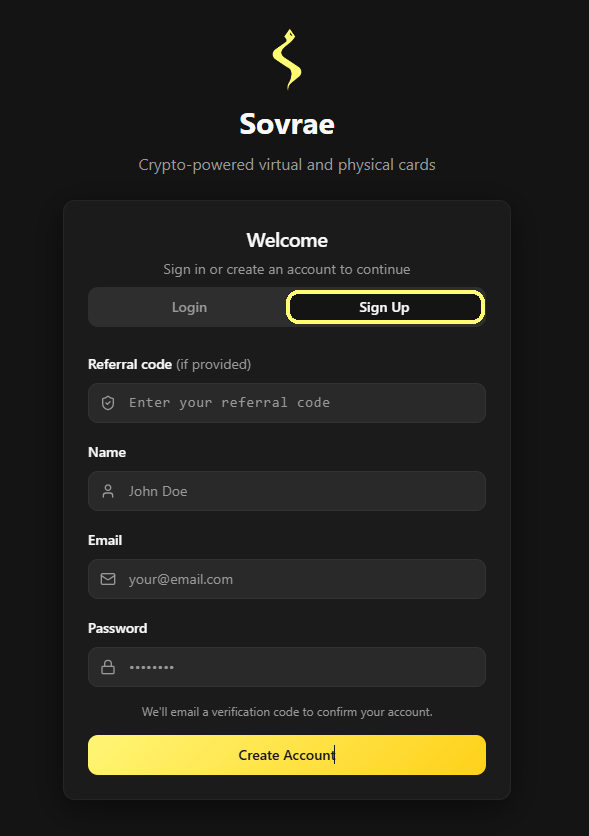
Apri il tuo browser e vai sul sito ufficiale. Clicca su “Get card” (la scheda evidenziata in giallo sulla destra) e compila il modulo:
- Referral code: inserisci
GIUXFILA. Se hai aperto il sito dal link qui sopra, il campo è già compilato. - Name: puoi inventarlo, non deve essere il tuo vero nome. Per esempio
John Doe. - Email: inserisci un indirizzo vero. Lì riceverai il codice di verifica e ti servirà a ogni accesso.
- Password: scegline una robusta e conservala in un posto sicuro. Senza password non potrai più accedere.
Clicca su “Create account”.
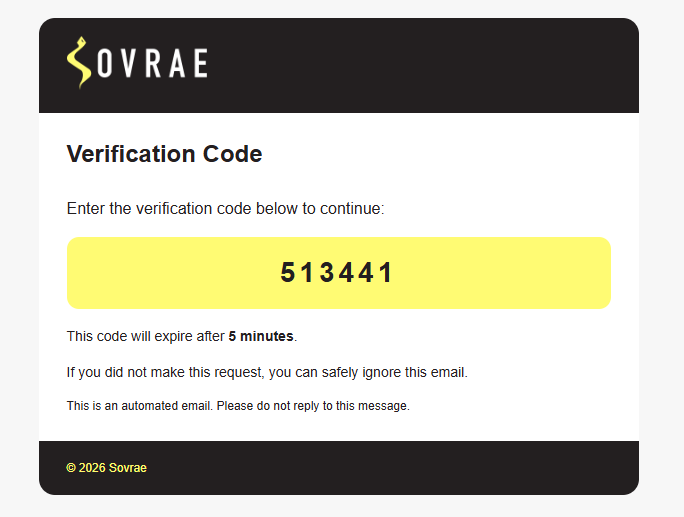
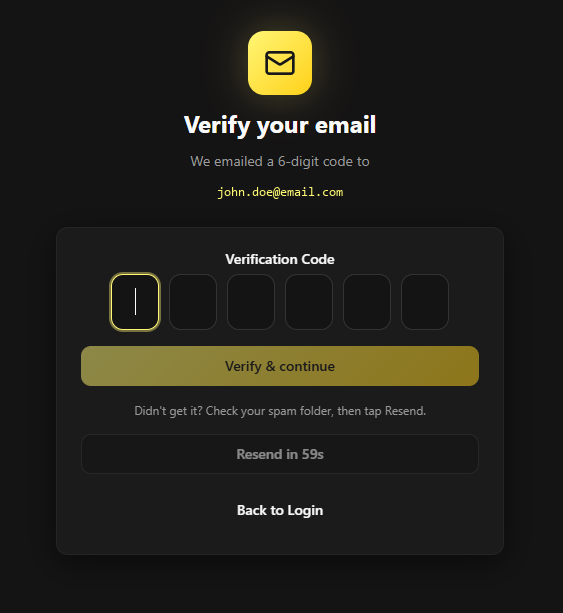
Successivamente ti verrà richiesto di inserire il codice che ricevi via mail. Apri la tua casella di posta e cerca un messaggio da parte di Sovrae (info@sovrae.io), copia il codice, inseriscilo e clicca su “Verify & continue”.
Una volta confermato, entri nella piattaforma. Vedrai la pagina Home con un Total Balance di 0,00 $: è normale, non avendo ancora nessuna carta.
2. Deposito USDT o USDC nel wallet
La carta si paga solo in criptovaluta. Prima devi depositare nel wallet interno di Sovrae, poi userai quel saldo per acquistare la carta.
Vai su Wallet (dal menu a sinistra) e clicca sulla scheda Deposit. Se vedi una rotellina che gira, aspetta qualche secondo che compaia l’indirizzo. Se sei da telefono e il menu è nascosto, tocca l’icona con le tre linee (☰) in alto.
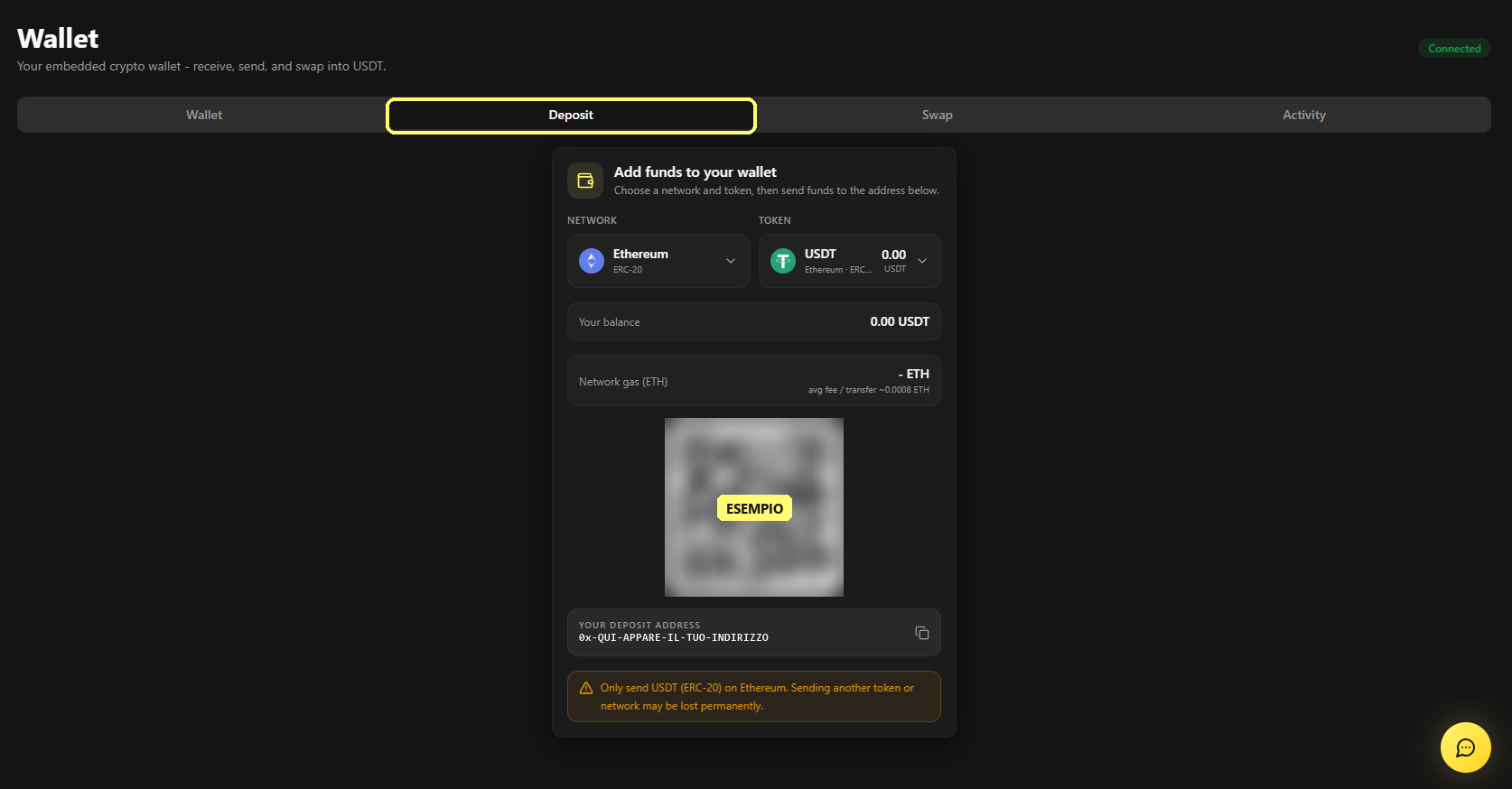
Scegli la rete e la moneta. Puoi usare USDT o USDC su BNB Chain ed Ethereum, oppure solo USDT su TRON. Ecco le differenze:
| Rete sul sito | Può comparire anche come | Devi pagare il gas? |
|---|---|---|
| BNB Chain | BEP20 / BSC / BNB Smart Chain | No, lo paga la piattaforma |
| Ethereum | ERC20 / ETH | No, lo paga la piattaforma |
| TRON | TRC20 / TRX (solo USDT) | Sì, devi depositare anche un po’ di TRX |
In NETWORK scegli la rete (es. BNB Chain). In TOKEN scegli USDT o USDC. Sotto compare YOUR DEPOSIT ADDRESS: clicca sull’icona di copia (⧉) a destra per copiarlo, oppure scansiona il codice QR con il telefono. Invia i tuoi fondi a questo indirizzo, scegliendo la stessa moneta e la stessa rete.
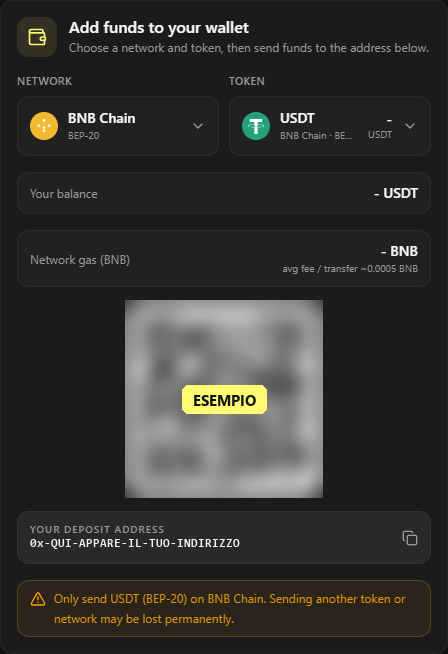
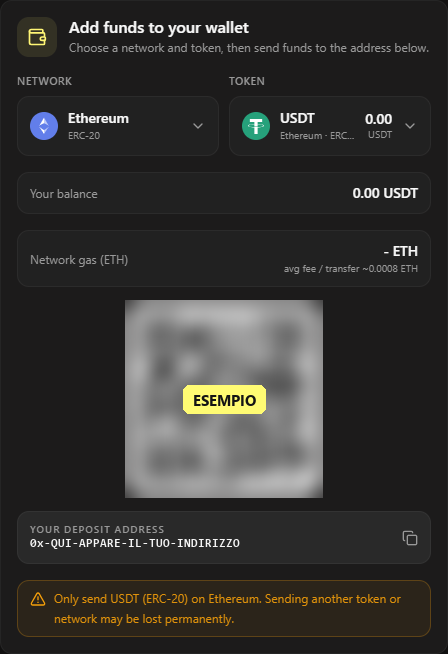
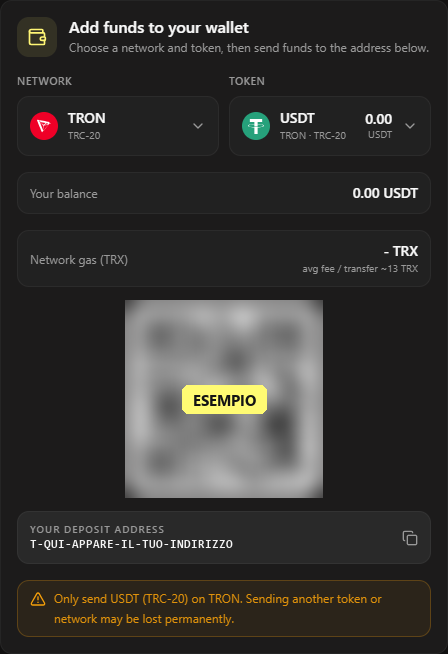
La regola più importante di tutta la guida
La moneta e la rete devono essere identiche da entrambe le parti. Se sul sito hai scelto “USDT – BNB Chain”, devi inviare USDT sulla rete BEP20/BSC.
Se usi USDT su TRON: oltre agli USDT, devi inviare anche un po’ di TRX (la moneta di TRON) allo stesso indirizzo TRON. Serve a pagare il “gas”, cioè il costo di ogni trasferimento sulla rete TRON: ogni trasferimento costa circa 13 TRX, quindi mandane un po’ di più. Su BNB Chain ed Ethereum il gas lo paga la piattaforma e tu non devi fare nulla.
Dopo qualche minuto, nella stessa pagina, vedrai il saldo aggiornato in Your balance. Puoi controllare anche nella scheda Activity.
Perché la Home mostra ancora 0,00 $?
Il Total Balance nella pagina Home sono i soldi sulle tue carte, non nel wallet. Il tuo deposito compare solo nella pagina Wallet.
Quanto devo depositare? Almeno il prezzo della carta. Per la Virtual Privacy: 89 $. Per la Physical Privacy: 349 $. La ricarica della carta è un’operazione separata (la fai dopo, nel passaggio 5) e parte da un minimo di 10 $ per la Virtual e 20 $ per la Physical. Se usi USDT su TRON, invia anche un po’ di TRX per il gas.
3. Acquistare la Virtual Privacy (89 $)
Quando il saldo è arrivato nel wallet, vai su Home (menu a sinistra) e clicca sul riquadro New Card.
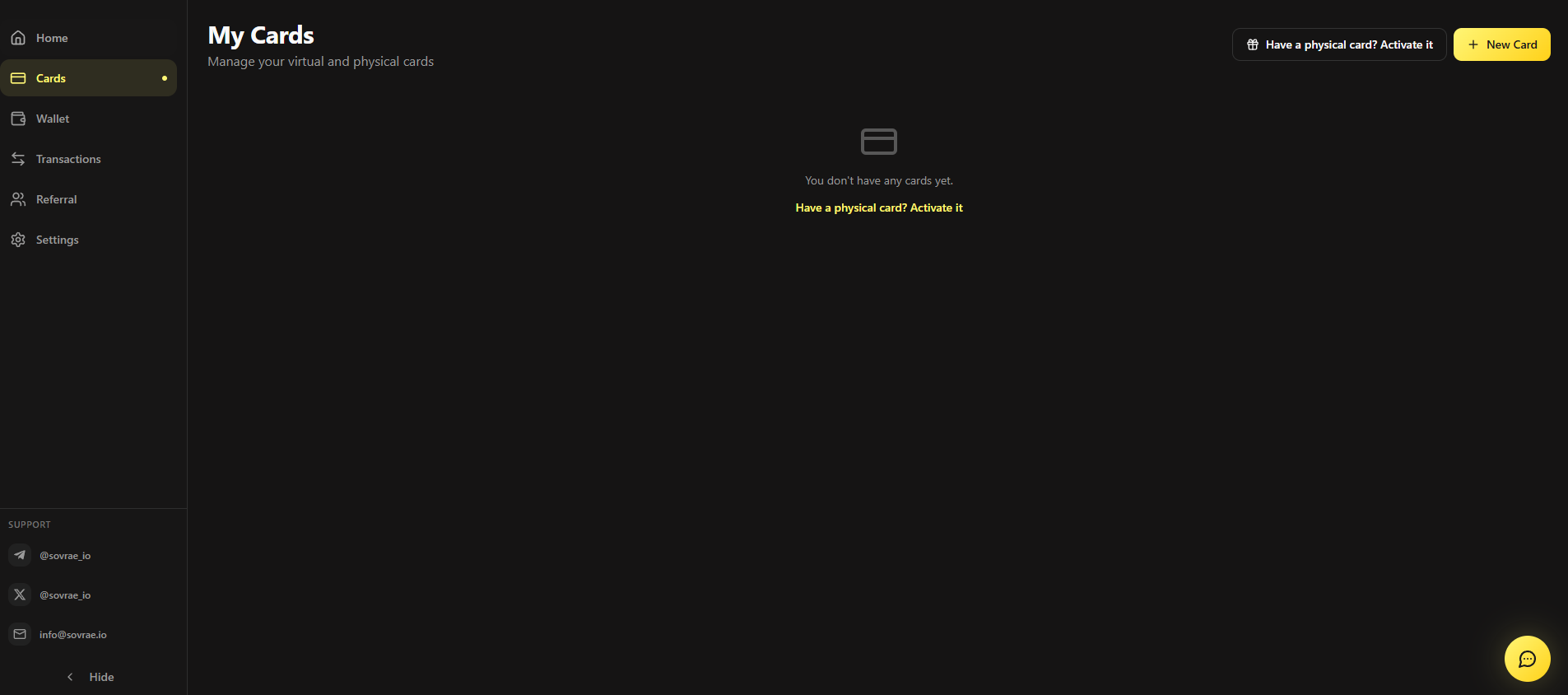
Si apre una finestra con dei pallini numerati in alto: ti indicano in quale schermata ti trovi. La Virtual Privacy ha 6 schermate.
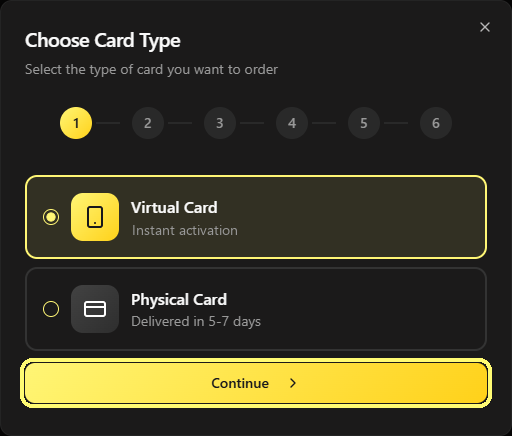
Schermata 1 di 6 — Scegli il tipo di carta
Clicca sul pallino accanto a Virtual Card (solo digitale, si attiva subito) e poi su Continue.
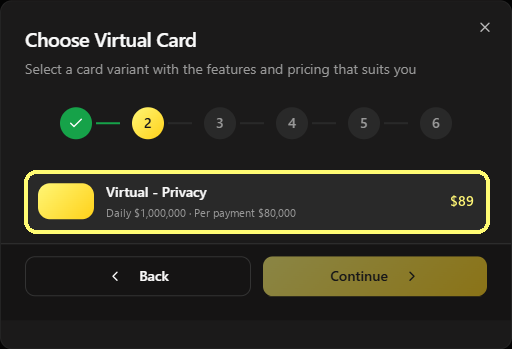
Schermata 2 di 6 — Scegli la Virtual Privacy
Clicca sulla carta Virtual - Privacy ($89) e poi su Continue (diventa cliccabile dopo che hai fatto la scelta).
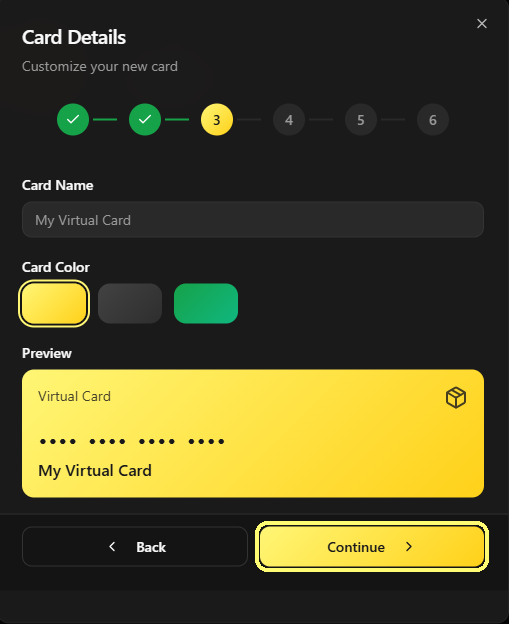
Schermata 3 di 6 — Nome e colore
- Card Name: è solo un’etichetta che vedi tu nell’app. Scrivi quello che vuoi, es. “Shopping card”.
- Card Color: anche questo è solo il colore nell’app. Scegline uno qualsiasi.
Clicca su Continue.
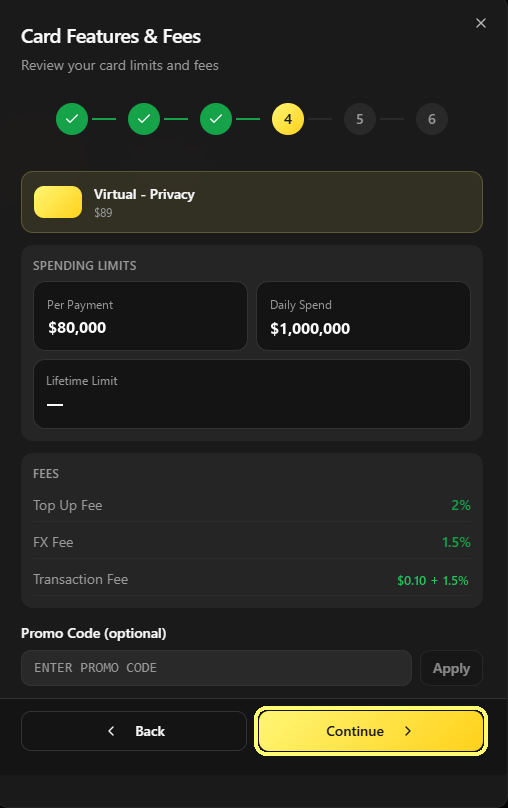
Schermata 4 di 6 — Limiti e commissioni
Leggi il riepilogo e clicca su Continue. Il campo Promo Code è facoltativo: se hai il codice GIUXFILA, inseriscilo qui per ottenere il 10% di sconto. Se non lo fai in questa schermata, lo sconto non viene applicato.
Schermata 5 di 6 — Pagamento
- In NETWORK, scegli la stessa rete che hai usato per il deposito (es. BNB Chain).
- In PAY WITH, scegli la stessa moneta che hai depositato (USDT o USDC).
- Controlla il Total: 89 USDT (o USDC). Il gas lo paga Sovrae (“Gas sponsored”).
- Clicca su Make Payment e conferma nella finestrella che si apre (Approve / Confirm).
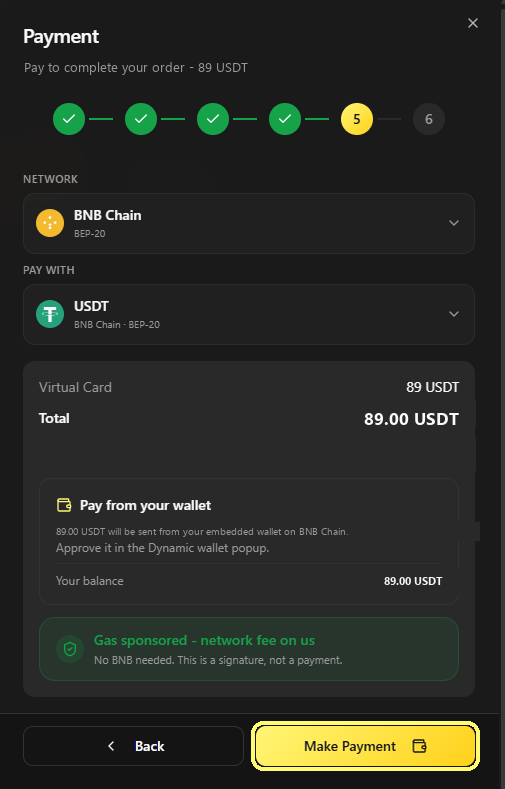
Vedi “Top Up Now” invece di “Make Payment”?
Significa che nel wallet non ci sono abbastanza soldi (compare anche il messaggio rosso “Not enough USDT”). Controlla di aver scelto la stessa rete e la stessa moneta del deposito, oppure fai prima un deposito come nel passaggio 2.
Schermata 6 di 6 — Nome e telefono
Ti verranno chiesti un nome e un numero di telefono. Puoi inventarli entrambi, ma il numero deve avere il formato corretto. Esempio italiano: prefisso +39 seguito da 10 cifre che iniziano con 3, come +39 347 123 4567. Non copiare l’esempio: inventa un numero tuo. Poi clicca su Activate Card.
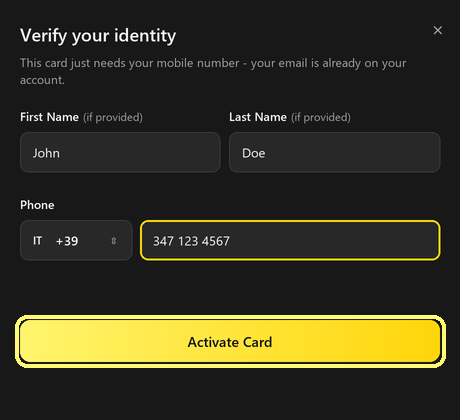
La carta è attiva subito, con un saldo di 0 $. Per usarla devi prima ricaricarla (vedi il passaggio 5).
4. Acquistare la Physical Privacy (349 $)
La procedura è identica alla Virtual fino alla schermata 5, poi cambia per indirizzo di consegna. La Physical Privacy ha 8 schermate: le prime 7 le completi al momento dell’ordine, l’ottava quando ricevi la carta a casa.
Schermata 1 di 8 — Scegli il tipo di carta
Clicca su Physical Card e poi su Continue.
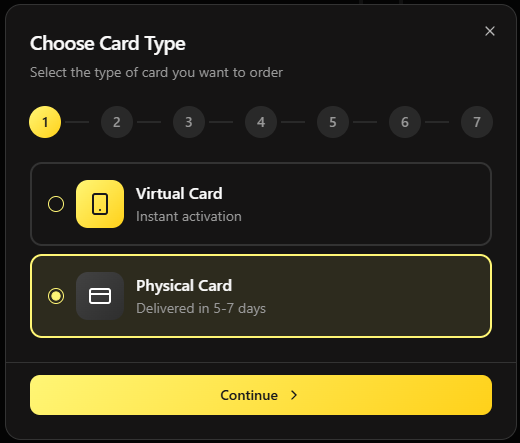
Schermata 2 di 8 — Scegli la Physical Privacy
Clicca sulla carta Physical - Privacy ($349) e poi su Continue.
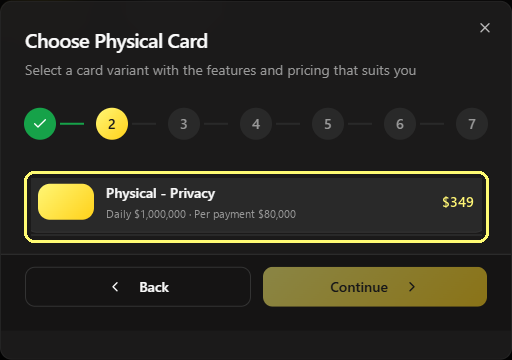
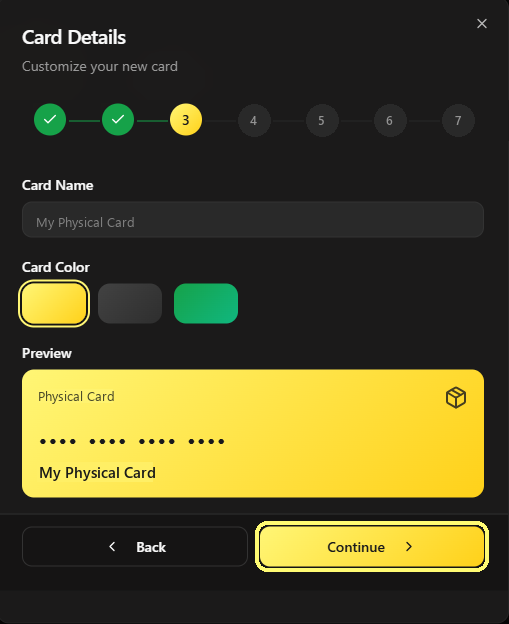
Schermata 3 di 8 — Nome e colore
Come per la Virtual: sono solo etichette nell’app. La carta fisica che ricevi è blu e gialla, qualunque colore tu scelga nell’app.
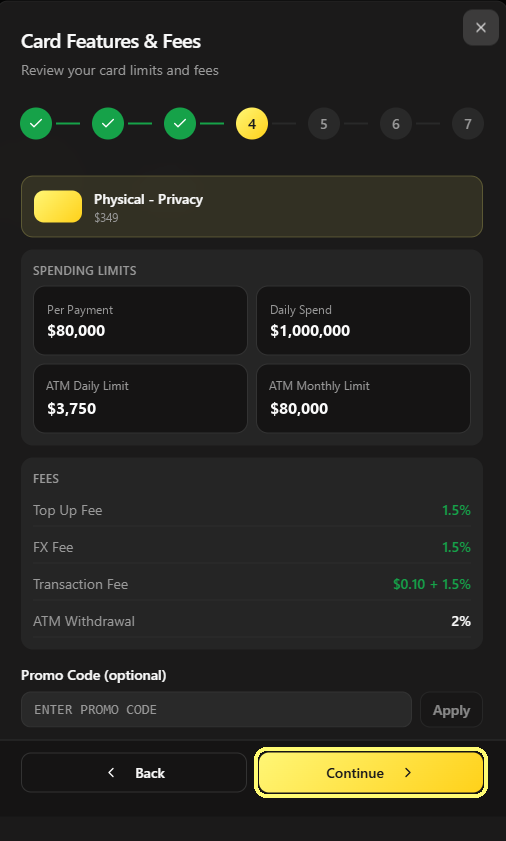
Schermata 4 di 8 — Limiti e commissioni
Leggi il riepilogo e clicca su Continue. Se hai il codice GIUXFILA, inseriscilo nel campo Promo Code.
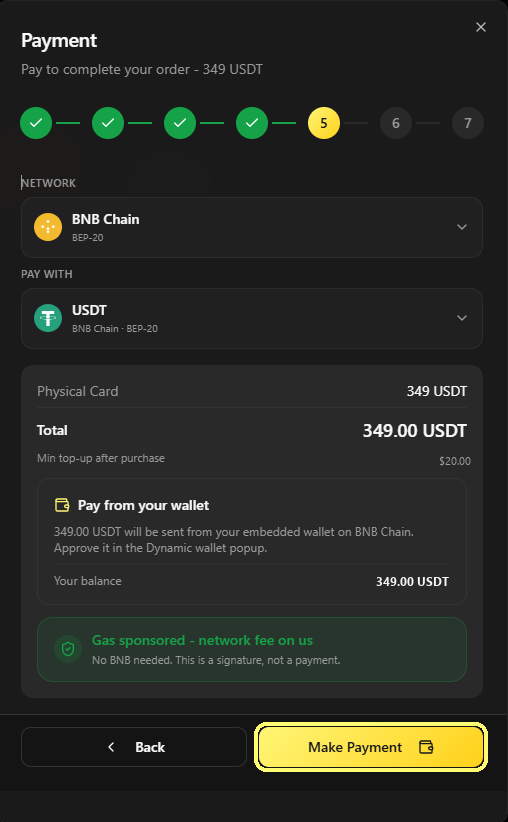
Schermata 5 di 8 — Pagamento
Stessa procedura della Virtual: scegli rete e moneta del deposito, controlla il Total (349 USDT) e clicca su Make Payment.
Vedi “Top Up Now” invece di “Make Payment”?
Significa che nel wallet non ci sono abbastanza soldi. Controlla di aver scelto la stessa rete e la stessa moneta del deposito, oppure fai prima un deposito come nel passaggio 2.
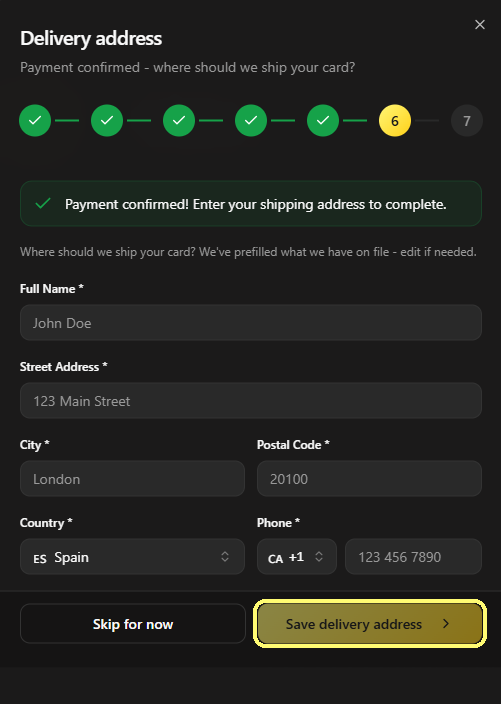
Schermata 6 di 8 — Indirizzo di consegna
Compila il modulo Delivery address:
- Full Name: il nome che comparirà sul pacco.
- Street Address: via, numero civico e interno/appartamento.
- City e Postal Code: città e CAP.
- Country: il paese.
- Phone: prefisso del paese e numero.
Poi clicca su Save delivery address.
L’indirizzo deve essere perfetto
Paese, città, via, numero civico, CAP e interno devono essere corretti e completi. Se FedEx non trova l’indirizzo, dopo 2-3 tentativi falliti la carta viene rispedita indietro.
Nome e telefono: come funzionano
Vengono usati solo da FedEx per la consegna. Il nome non deve essere per forza vero (molti usano “Home Owner” o le iniziali). Il telefono può essere falso o non funzionante, ma se FedEx non ti trova chiamerà quel numero.
Hai cliccato “Skip for now” invece di inserire l’indirizzo?
Nessun problema: vai nella sezione Cards e clicca sulla barra Pending delivery - add your address sotto la carta. Da lì puoi inserire i dati quando vuoi. Finché non li inserisci, la carta non può essere spedita (a meno che tu non abbia scelto un locker InPost).
Non vuoi dare il tuo indirizzo a FedEx? Usa un locker InPost anonimo
Se preferisci non inserire i tuoi dati, puoi far spedire la carta a un locker InPost (un armadietto per pacchi dove ritiri da solo). È disponibile in Spagna, Italia, Francia, Belgio, Lussemburgo, Portogallo, Polonia e Paesi Bassi (in Francia, Belgio, Lussemburgo e Paesi Bassi si chiama Mondial Relay).
Trova il locker, annota il codice e nel campo Street Address scrivi
Lockerseguito dal codice. Negli altri campi puoi mettere dati inventati. Oppure clicca su Skip for now e contatta subito Sovrae su Telegram (@sovrae_io) o via email (info@sovrae.io) con il codice del locker e l’email del tuo account. Sei tu a scrivere per primo: Sovrae non ti contatta mai per prima.
Schermata 7 di 8 — Ordine completato
Vedrai Order Successful!: l’ordine è completato e la carta verrà preparata e spedita. Clicca su Done per chiudere.
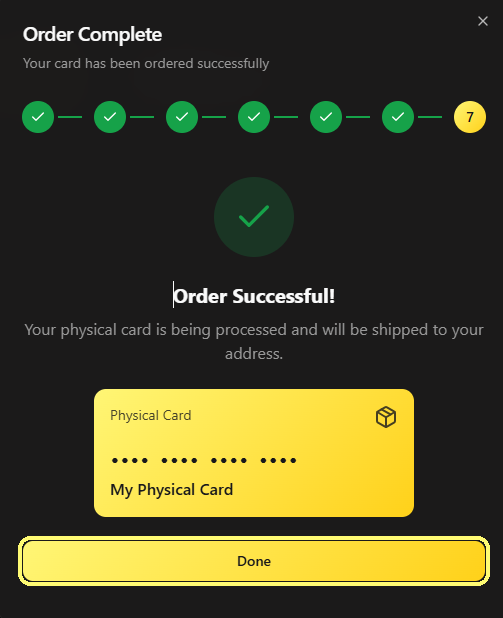
La carta arriva in 5-7 giorni con FedEx Express. Appena viene spedita riceverai un’email con il numero di tracking. Nel frattempo, nella sezione Cards, la vedrai come Inactive (con un lucchetto): è normale.
Vuoi il tuo nome stampato sulla carta?
Di base la carta non ha nessun nome stampato. Sulla Physical Privacy puoi far stampare un nome (es. “John Doe”). Se lo vuoi, contatta Sovrae subito dopo l’ordine su Telegram (
@sovrae_io) o via email (info@sovrae.io) con il nome desiderato, prima che la carta venga spedita.
Schermata 8 di 8 — Attiva la carta (dopo la consegna)
Questa schermata la completi solo quando la carta arriva a casa. Vai nella sezione Cards e clicca su Activate Card.
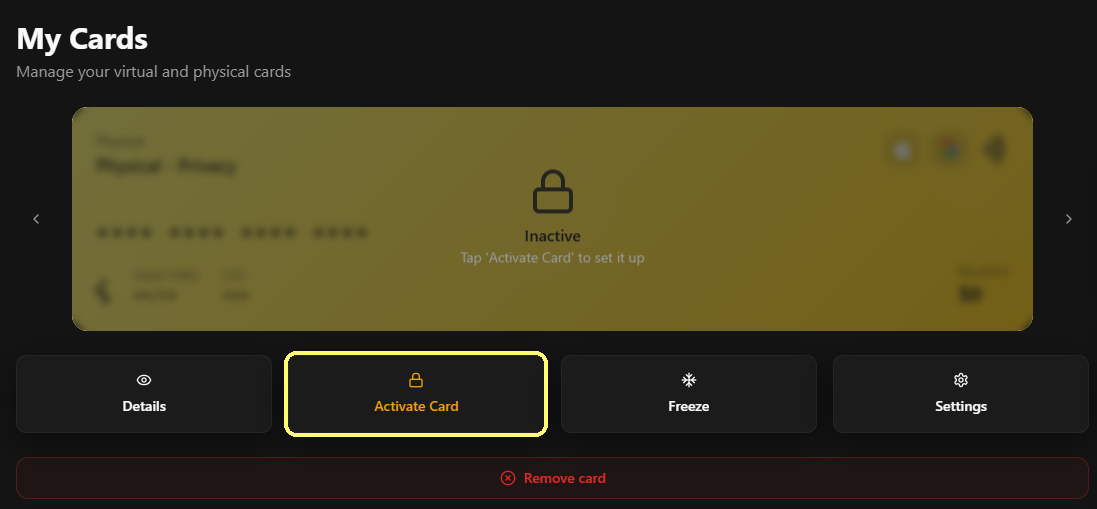
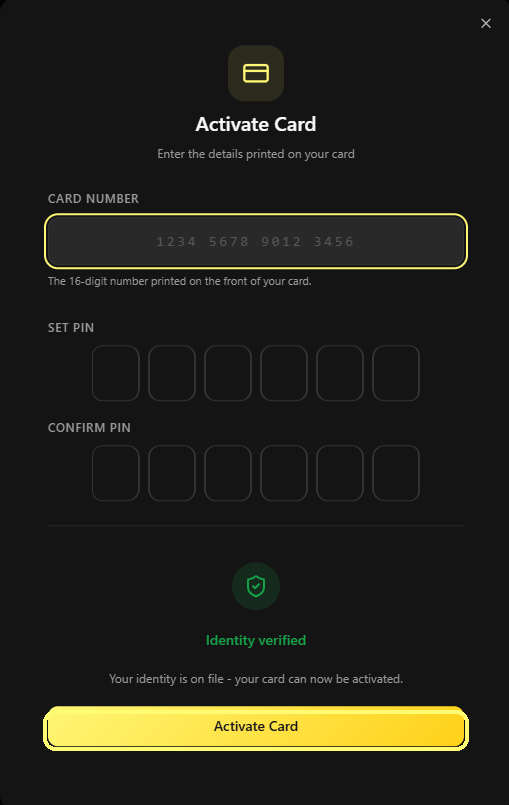
Si apre la finestra Activate Card:
- CARD NUMBER: inserisci il numero di 16 cifre stampato sulla carta.
- SET PIN: scegli un PIN di 6 cifre.
- CONFIRM PIN: inserisci di nuovo lo stesso PIN.
Clicca su Activate Card.
Il tuo PIN ha 6 cifre, sempre
Ricorda il PIN e usa sempre tutte e 6 le cifre, ovunque: al bancomat, nei negozi, dappertutto. Non accorciarlo mai a 4 cifre, anche se il terminale sembra chiederne 4: non funzionerà.
Subito dopo arriva la schermata Verify your identity: inserisci un nome e un numero di telefono (puoi inventarli, ma il numero deve avere il formato corretto, es. +39 347 123 4567). Clicca su Activate Card.
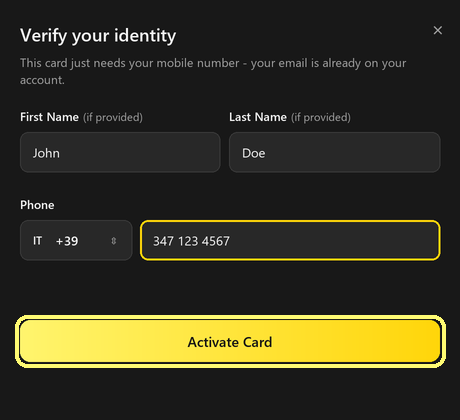
In pochi minuti la carta è attiva, con un saldo di 0 $. Per usarla, ricaricala con il Top Up del passaggio 5.
5. Ricaricare la carta (Top Up)
La carta parte da 0 $: prima di usarla devi caricarla. Il Top Up è l’operazione che sposta i soldi dal wallet alla carta, e la ripeterai ogni volta che vuoi aggiungere fondi.
- Deposita USDT o USDC nel wallet come nel passaggio 2 (stessa regola: moneta e rete identiche).
- Vai su Cards e clicca su Top Up sotto la carta.
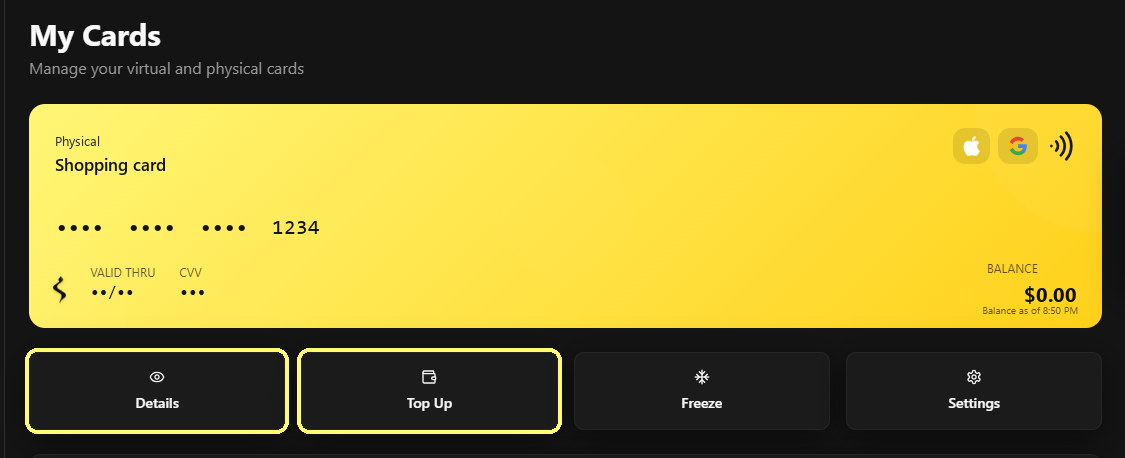
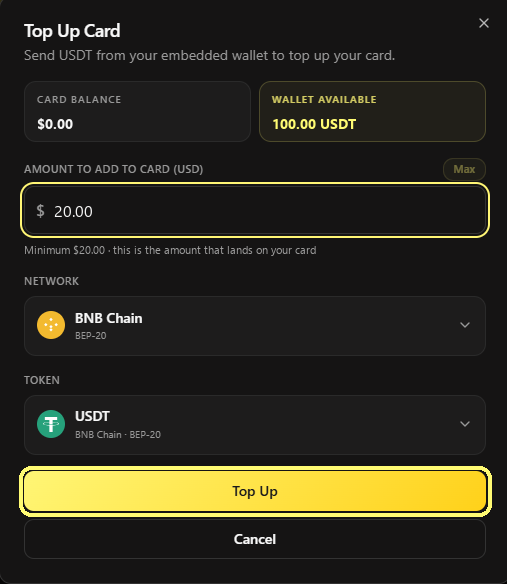
Si apre la finestra Top Up Card. In alto vedrai:
- CARD BALANCE: quanti soldi ci sono sulla carta in questo momento.
- WALLET AVAILABLE: quanti soldi hai nel wallet, pronti per la ricarica.
- AMOUNT TO ADD TO CARD (USD): scrivi quanti dollari vuoi ricaricare (minimo 10 $ per la Virtual, 20 $ per la Physical). Il pulsante Max inserisce l’importo più alto possibile in base al saldo del wallet.
- NETWORK e TOKEN: scegli la stessa rete e la stessa moneta con cui hai depositato (es. BNB Chain + USDT).
Clicca su Top Up. In pochi istanti il saldo della carta si aggiorna.
Le differenze tra Virtual e Physical
La procedura è identica per entrambe le carte. Cambiano solo due cose:
| Virtual Privacy | Physical Privacy | |
|---|---|---|
| Importo minimo | 10 $ | 20 $ |
| Commissione di ricarica | 2% | 1,5% |
In pratica: se ricarichi 100 $ sulla Virtual, sulla carta arrivano circa 98 $. Se ricarichi 100 $ sulla Physical, arrivano circa 98,50 $.
Il pulsante Top Up non funziona?
Controlla che nel wallet (WALLET AVAILABLE) ci siano abbastanza soldi per l’importo che vuoi ricaricare, e che rete e moneta corrispondano al tuo deposito.
La mia esperienza d’uso
Dopo qualche mese di utilizzo, ecco cosa mi piace e cosa no.
Cosa mi piace:
- La registrazione è davvero immediata. In meno di dieci minuti avevo la carta virtuale attiva e aggiunta ad Apple Pay. Nessun documento, nessuna attesa.
- La ricarica è veloce. Appena la transazione blockchain viene confermata (10-20 secondi su BNB Chain), il saldo è disponibile sulla carta.
- L’interfaccia è pulita. L’app fa poche cose e le fa bene: wallet, carte, transazioni. Non ci sono menu inutili o funzioni nascoste.
- Il supporto risponde. Ho avuto un dubbio su una commissione e mi hanno risposto su Telegram in giornata.
Cosa non mi piace:
- Le commissioni si sommano. 2% di ricarica + 1,5% di FX + 0,10 $ + 1,5% per pagamento: su importi piccoli il fisso di 0,10 $ pesa, su importi grandi pesa la percentuale. Non è una carta per micro-pagamenti quotidiani.
In sintesi
Sovrae è la soluzione che cercavo: una carta crypto No KYC che mi permette di spendere USDT e USDC dove le crypto non sono accettate, senza passare per un exchange e senza regalare i miei documenti. La Virtual Privacy da 89 $ è perfetta per chi paga soprattutto online e con il telefono; la Physical Privacy da 349 $ ha senso se vuoi anche prelevare al bancomat e avere una carta fisica in mano.
Le commissioni non sono bassissime (circa 4,5-5% per transazione), ma sono trasparenti e in linea con il mercato delle carte privacy. Se decidi di provarla, ricordati del codice GIUXFILA per avere il 10% di sconto sull’acquisto: lo inserisci nella schermata “Limiti e commissioni” e il prezzo scende automaticamente.